2012-09-14
Objectif : lancer une application GTK+3 en tant qu'application web grâce à Broadway.
Nous avons une application GUI classique sous Windows utilisant GTK+3 ; nous désirons en obtenir un affichage web/HTML5 grâce à la version Windows de Broadway.
Installer : GTK+-Runtime-3.4.2_(TARNYKO).exe (18,2 Mo)
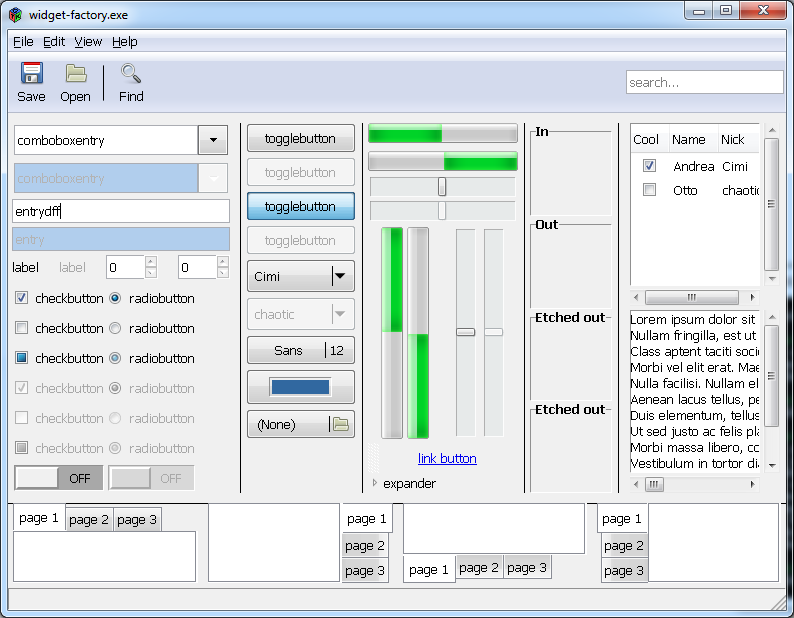
Après l'installation, vous pouvez lancer l'application GTK+3 de test, en faisant "Démarrer" -> "Programmes" -> "GTK+ 3.4.2 Runtime" -> "GTK3+ Widget Factory" :
Télécharger : libgdk-3_(Broadway)(TARNYKO).zip (937 Ko)
Double-cliquez sur le ZIP pour l'ouvrir, puis copiez-collez le fichier "libgdk-3-0.dll" dans le sous-dossier "bin" du répertoire d'installation de GTK+3.
(si vous n'avez pas changé ce répertoire, il s'agit de "C:\Program Files\GTK+-Runtime-3.4.2\bin")
Windows vous demandera de confirmez l'écrasement : validez.
Ouvrez une invite de commande ("Démarrer" -> "Accessoires" -> "Invite de commandes"). Activez Broadway en tapant :
set GDK_BACKEND=broadway
Toujours dans l'invite de commandes, déplacez-vous maintenant dans le répertoire "bin" vu précédemment et lancez l'application de démo. Par exemple :
cd C:\Program Files\GTK+-Runtime-3.4.2\bin
gtk3-widget-factory.exe
Vous ne devriez rien voir de spécial. Laissez l'invite de commandes ouverte.
Installez la dernière version de Firefox si vous ne l'avez pas déjà : https://www.mozilla.org/fr/firefox
Lancez le navigateur, puis connectez-vous simplement sur cette adresse : http://localhost:8080
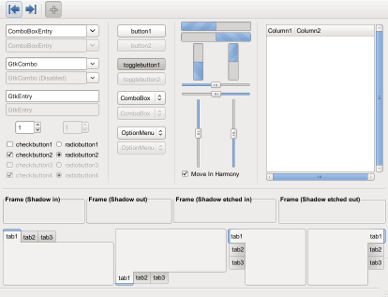
Voilà !
(P.S. : cette technique fonctionnera avec n'importe quelle application GTK+3)